
그동안 필요 시마다 구글 검색을 통해서 Excel 단축키에 대한 기억을 다시 살려서 업무에 활용해왔는데, 이렇게 하기를 벌써 27년여 반복하다보니 나름 짜증이 스멀스멀 올라와 이참에 정리하려고 한다. 단, Pivot Tables 관련 단축키는 많이 사용하지 않아서 제외했다.
아! NVIDIA GPU 사용 PC에서는 GeForce Experience ⇒ 설정 ⇒ 게임 내 오버레이 ⇒ OFF 후에야 아래 Excel 단축키가 설명대로 작동한다.
| 구분 | 단축키 | 설명(영어/한글) |
|---|---|---|
| General | F1 | Open help / 도움말 열기 |
| General | F4 | Repeat last action / 마지막 작업 반복 |
| General | F7 | Run spellcheck / 맞춤법 검사 실행 |
| General | F11 | Insert chart in new sheet / 새 시트에 차트 삽입 |
| General | Alt | Snap to grid / (단축키) 그리드로 스냅 |
| General | Alt + F1 | Insert chart in current sheet / 현재 시트에 차트 삽입 |
| General | Alt + F8 | Open macro dialog box / 매크로 대화 상자 열기 |
| General | Alt + F11 | Open VBA Editor / VBA 편집기 열기 |
| General | Alt + ‘ | Open Modify Cell Style / 셀 스타일 수정 열기 |
| General | Alt + ↓ | Activate filter / (필터 설정되었을 경우) 필터 활성화 |
| General | Alt Space | Display control menu / 컨트롤 메뉴 표시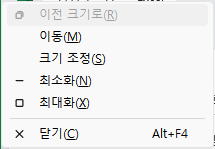 |
| General | Ctrl + Z | Undo last action / 마지막 작업 실행 취소 |
| General | Ctrl + Y | Redo last action / 마지막 작업 다시 실행 |
| General | Ctrl + C | Copy selection / 복사 |
| General | Ctrl + X | Cut selection / 잘라내기 |
| General | Ctrl + V | Paste content / 붙여넣기 |
| General | Ctrl + F | Display Find and Replace (Find Tab) / 찾기 및 바꾸기 (찾기 탭) 표시 |
| General | Ctrl + H | Display Find and Replace (Replace Tab) / 찾기 및 바꾸기 (바꾸기 탭) 표시 |
| General | Ctrl + T | Create table 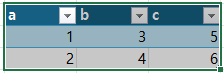 |
| General | Ctrl + A | Select table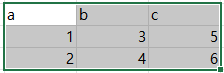 |
| General | Ctrl + D | Duplicate object / (선택된 바로 위 셀 값) 복제 |
| General | Ctrl + 6 | Hide or show objects / (도형 등의) 객체 숨기기 또는 보이기 |
| General | Ctrl + Alt + V | Display the Paste / 선택하여 붙여넣기 |
| General | Ctrl + Shift + L | Toggle Autofilter / (커서가 위치한 데이터 영역) 토글 ‘자동 필터‘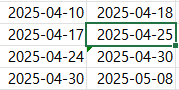 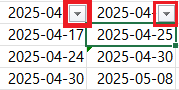 |
| General | Ctrl + Shift + F4 | Find previous match (after initial Find) / 이전 일치 항목 찾기 (초기 찾기 이후) |
| General | Shift + F4 | Find next match (after initial Find) / 다음 일치 항목 찾기 (초기 찾기 이후) |
| General | Shift + F7 | Open Thesaurus / ‘동의어 사전‘ 작업창 열기 |
| General | Shift + F10 | Show right-click menu / 마우스 우클릭 메뉴 표시 |
| General | Ctrl + Alt + – | [Excel 2019~] Zoom out / (화면) 축소 |
| General | Ctrl + Alt + + | [Excel 2019~] Zoom in / (화면) 확대 |
| Worksheet | Shift + F11 | Insert new worksheet / 새 시트 삽입 |
| Worksheet | Ctrl + PgDn | Go to next worksheet / 다음 시트로 이동 |
| Worksheet | Ctrl + PgUp | Go to previous worksheet / 이전 시트로 이동 |
| Worksheet | Alt + O, H R | Rename current worksheet / 현재 시트 이름 변경 |
| Worksheet | Alt + E, L | Delete current worksheet / 현재 시트 삭제 |
| Worksheet | Alt + E, M | Move current worksheet / 현재 시트 이동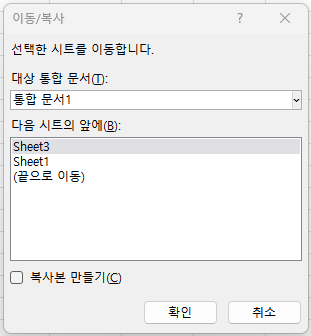 |
| Worksheet | ScrLk | Toggle Scroll Lock / 토글 ‘스크롤락‘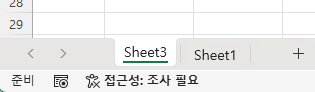 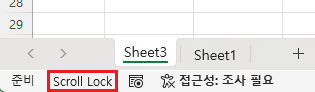 |
| Worksheet | Ctrl + Shift + F1 | Toggle full screen / 전체 화면 모드(F) 1 |
| Worksheet | Ctrl + P | Print / 인쇄 |
| Worksheet | Alt + P, R S | Set print area / (마우스 선택 영역을) 인쇄 영역 설정(S) |
| Worksheet | Alt + P, R C | Clear print area / 인쇄 영역 해제(C) |
| Worksheet | Alt + R, P S | Protect sheet / 시트 보호(P)…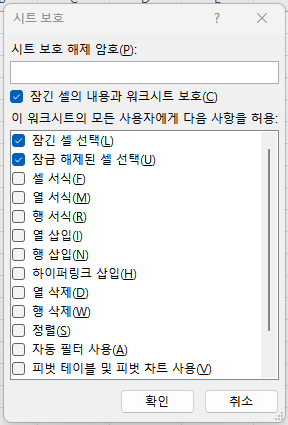 |
| Workbook | Ctrl + N | Create new workbook / 새 통합 문서 (workbook) 생성 |
| Workbook | Ctrl + O | Open workbook / (기존) 통합 문서 (workbook) 열기 |
| Workbook | Ctrl + S | Save workbook / (현재) 통합 문서 (workbook) 저장 |
| Workbook | F12 | Save as / 다른 이름으로 저장 |
| Workbook | Ctrl + Tab | Go to next workbook / 다음 통합 문서 (workbook) 선택 |
| Workbook | Ctrl + Shift + Tab | Go to previous workbook / 이전 통합 문서 (workbook) 선택 |
| Workbook | Ctrl + F9 | Minimize / 최소화 |
| Workbook | Ctrl + F10 | Maximize / 최대화 or 이전 크기로 축소 |
| Workbook | Alt + R, P W | Protect workbook / 현재 통합 문서 (workbook) 보호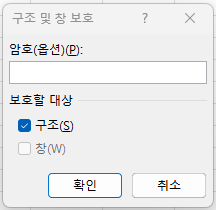 |
| Workbook | Ctrl + F4 | Close current workbook / 현재 통합 문서 닫기 |
| Workbook | Alt + F4 | Close Excel / Excel 닫기 |
| Workbook | Ctrl + F1 | Expand or collapse ribbon / 리본 메뉴 확장 or 축소 2 |
| Workbook | Alt & → ← ↑ ↓ | Activate access keys & Move through Ribbon tabs and groups / Alt 키 클릭 후 리본 메뉴에 있는 탭 및 그룹 이동 |
| Workbook | F1 | Get help on selected control / 도움말 창 |
| [Mouse Action] Drag and Drop | Drag | Drag and cut / 끌어서 잘라내기 |
| [Mouse Action] Drag and Drop | Ctrl + Drag | Drag and copy / 끌어서 복사하기 |
| [Mouse Action] Drag and Drop | Shift + Drag | Drag and insert / 끌어서 삽입하기 |
| [Mouse Action] Drag and Drop | Ctrl + Shift + Drag | Drag and insert copy / 끌어서 삽입-복사하기 |
| [Mouse Action] Drag and Drop | Alt + Drag | Drag to worksheet / 끌어서 다른 시트로 잘라내기 3 |
| Navigation | → | Move one cell right / 한 셀 오른쪽으로 이동 |
| Navigation | ← | Move one cell left / 한 셀 왼쪽으로 이동 |
| Navigation | ↑ | Move one cell up / 한 셀 위쪽으로 이동 |
| Navigation | ↓ | Move one cell down / 한 셀 아래쪽으로 이동 |
| Navigation | Alt + PgUp | Move one screen left / 한 화면 왼쪽으로 이동 |
| Navigation | Alt + PgDn | Move one screen right / 한 화면 오른쪽으로 이동 |
| Navigation | PgUp | Move one screen up / 한 화면 위쪽으로 이동 |
| Navigation | PgDn | Move one screen down / 한 화면 아래쪽으로 이동 |
| Navigation | Ctrl + → | Move to right edge of data / 데이터 영역 중 해당 cell row 맨 오른쪽으로 이동 |
| Navigation | Ctrl + ← | Move to left edge of data / 데이터 영역 중 해당 cell row 맨 왼쪽으로 이동 |
| Navigation | Ctrl + ↑ | Move to top edge of data / 데이터 영역 중 해당 cell column 맨 위쪽으로 이동 |
| Navigation | Ctrl + ↓ | Move to bottom edge of data / 데이터 영역 중 해당 cell column 맨 아래쪽으로 이동 |
| Navigation | Ctrl + End | Move to last cell in worksheet that contains data / 데이터 영역 중 맨 마지막 오른쪽 아래 cell로 이동 |
| Navigation | Home | Move to beginning of row / 해당 cell row 맨 왼쪽(A열)으로 이동 |
| Navigation | Ctrl + Home | Move to first cell in worksheet / 시트 제일 처음 cell(A1)로 이동 |
| Navigation | End | Toggle ‘End mode‘ / 토글 ‘끝 모드‘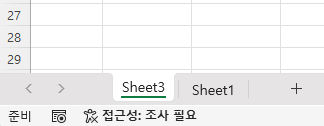 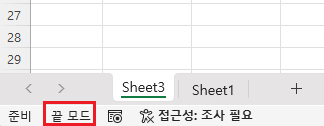 |
| Selection | Shift + Space | Select entire row / 전체 행 선택 |
| Selection | Ctrl + Space | Select entire column / 전체 열 선택 |
| Selection | Ctrl + A | Select current region / 현재 영역 선택 |
| Selection | Shift + Click | Expand selection / 선택 영역 확장 |
| Selection | Ctrl + Click | Add non-adjacent cells to selection / 선택 영역에 인접하지 않은 셀들 추가 |
| Selection | Ctrl + Alt + → | Move right between non-adjacent selections / 인접하지 않은 셀들이 선택된 영역에서 오른쪽 인접하지 않은 선택 영역으로 이동 |
| Selection | Ctrl + Alt + ← | Move left between non-adjacent selections / 인접하지 않은 셀들이 선택된 영역에서 왼쪽 인접하지 않은 선택 영역으로 이동 |
| Selection | Shift + F8 | Toggle ‘Add to Selection‘ / 토글 ‘선택 추가 또는 제거‘ 4 |
| Selection | Esc | Exit ‘Add to Selection‘ mode / ‘선택 추가 또는 제거‘ 모드 종료 |
| Selection | Shift + → | Extend selection right / 오른쪽으로 선택 영역 확장 |
| Selection | Shift + ← | Extend selection left / 왼쪽으로 선택 영역 확장 |
| Selection | Shift + ↑ | Extend selection up / 위쪽으로 선택 영역 확장 |
| Selection | Shift + ↓ | Extend selection down / 아래쪽으로 선택 영역 확장 |
| Selection | Shift + PgUp | Extend selection up one screen / 위쪽으로 선택 영역 한 화면 확장 |
| Selection | Shift + PgDn | Extend selection down one screen / 아래쪽으로 선택 영역 한 화면 확장 |
| Selection | Alt + Shift + PgUp | Extend selection right one screen / 오른쪽으로 선택 영역 한 화면 확장 |
| Selection | Alt + Shift + PgDn | Extend selection left one screen / 왼쪽으로 선택 영역 한 화면 확장 |
| Selection | Shift + Home | Extend selection to start of row(s) / 선택된 행 처음(A 열)까지 선택 영역 확장 |
| Selection | Ctrl + Shift + Home | Extend selection to first cell in worksheet / 워크시트 처음(A1 셀)까지 선택 영역 확장 |
| Selection | Ctrl + Shift + End | Extend selection to the last used cell in worksheet / 워크시트에서 마지막으로 사용한 셀까지 선택 영역 확장 |
| Selection | F8 | Toggle ‘Extend Selection‘ / 토글 ‘선택 영역 확장‘ |
| Selection – Active Cell | Enter | Move active cell down in selection – wrap to next column / 선택 영역 시작 셀에서 아래 순서처럼 이동 |
| Selection – Active Cell | Shift + Enter | Move active cell up in selection – wrap to previous column / 선택 영역 시작 셀에서 아래 순서처럼 이동 |
| Selection – Active Cell | Tab | Move active cell right in a selection – wrap to next row / 선택 영역 시작 셀에서 아래 순서처럼 이동 |
| Selection – Active Cell | Shift + Tab | Move active cell left in a selection – wrap to previous row / 선택 영역 시작 셀에서 아래 순서처럼 이동 |
| Cell Edit Mode | F2 | Edit the active cell / 활성 셀 편집 |
| Cell Edit Mode | Shift + F2 | Insert or edit comment / ‘새 노트 5‘ 또는 ‘메모 편집‘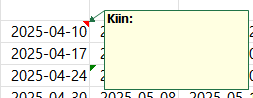 |
| Cell Edit Mode | Esc | Cancel editing / 셀 편집 취소 |
| Cell Edit Mode | Shift + → | Select one character right / 오른쪽으로 한 글자 선택 |
| Cell Edit Mode | Shift + ← | Select one character left / 왼쪽으로 한 글자 선택 |
| Cell Edit Mode | Ctrl + Shift + → | Select one word right / 오른쪽으로 한 단어 선택 |
| Cell Edit Mode | Ctrl + Shift + ← | Select one word left / 왼쪽으로 한 단어 선택 |
| Cell Edit Mode | Shift + Home | Select to beginning of cell / 셀 처음 부분까지 선택 |
| Cell Edit Mode | Shift + End | Select to end of cell / 셀 마지막 부분까지 선택 |
| Cell Edit Mode | Alt + Enter | Start a new line in the same cell / 셀 내에서 줄 바꿈 |
| Entering Data | Enter | Enter data and move down / 데이터 입력하고 아래쪽으로 이동 |
| Entering Data | Shift + Enter | Enter data and move up / 데이터 입력하고 위쪽으로 이동 |
| Entering Data | Tab | Enter data and move right / 데이터 입력하고 오른쪽으로 이동 |
| Entering Data | Shift + Tab | Enter data and move left / 데이터 입력하고 왼쪽으로 이동 |
| Entering Data | Ctrl + ; | Insert current date / 현재 일자 입력 |
| Entering Data | Ctrl + Shift + : | Insert current time / 현재 시간 입력 |
| Entering Data | Ctrl + D | Fill down from cell above / 위쪽 셀에서 아래쪽으로 채우기 |
| Entering Data | Ctrl + R | Fill right from cell on left / 왼쪽 셀에서 오른쪽으로 채우기 |
| Entering Data | Ctrl + ‘ | Copy formula from cell above / 위쪽 셀에서 수식 복사 |
| Entering Data | Ctrl + Shift + “ | Copy value from cell above / 위쪽 셀에서 셀 값 복사 |
| Entering Data | Ctrl + K | Insert hyperlink / 하이퍼링크 삽입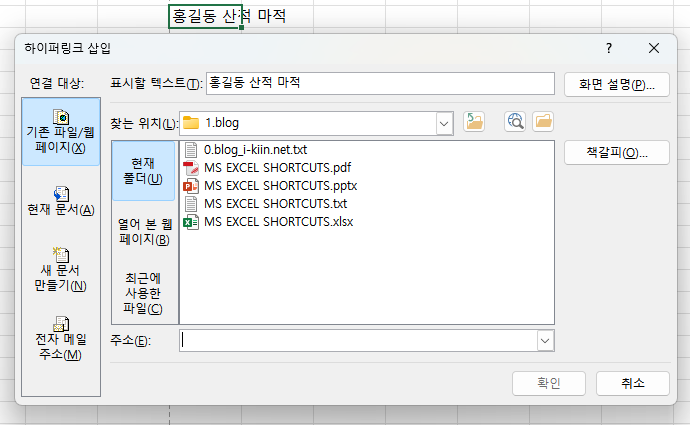 |
| Entering Data | Alt + ↓ | Display AutoComplete list / 자동완성 목록 표시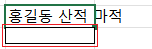 |
| Entering Data | Ctrl + E | Flash fill / 빠른 채우기 (아래 동영상에서 ‘홍길동 마적’ 입력 후 바로 아래 셀에서 ‘Ctrl + E‘ 클릭 시 채워지는 영상 참조) |
| Formatting | Ctrl + 1 | Format cells with last opened tab / (마지막 열렸던 탭) 셀 서식 |
| Formatting | Ctrl + Shift + F | Format Cells window for font settings tab / 셀 서식 – 글꼴 탭 |
| Formatting | Ctrl + B | Apply or remove bold / 글꼴 – 굵게 |
| Formatting | Ctrl + I | Apply or remove italics / 글꼴 – 기울임꼴 |
| Formatting | Ctrl + U | Apply or remove underscore / 글꼴 – 밑줄 |
| Formatting | Ctrl + 5 | Apply or remove strikethrough / 글꼴 – 취소선 |
| Formatting | [Ribbon Menu – Home] Alt + H, AC | Align center / 가운데 정렬 |
| Formatting | [Ribbon Menu – Home] Alt + H, AL | Align left / 왼쪽 정렬 |
| Formatting | [Ribbon Menu – Home] Alt + H, AR | Align right / 오른쪽 정렬 |
| Formatting | [Ribbon Menu – Home] Alt + H, 6 | Apply indent / 들여쓰기 적용 |
| Formatting | [Ribbon Menu – Home] Alt + H, 5 | Remove indent / 들여쓰기 제거 |
| Formatting | [Ribbon Menu – Home] Alt + H, AT | Align top / 위쪽 맞춤 |
| Formatting | [Ribbon Menu – Home] Alt + H, AM | Align middle / 가운데 맞춤 |
| Formatting | [Ribbon Menu – Home] Alt + H, AB | Align bottom / 아래쪽 맞춤 |
| Formatting | [Ribbon Menu – Home] Alt + H, FG | Increase font size one step / 글꼴 크기 하나 증가 |
| Formatting | [Ribbon Menu – Home] Alt + H, FK | Decrease font size one step / 글꼴 크기 하나 감소 |
| Formatting | [Ribbon Menu – Home] Alt + H, …blahblah… | …blahblah… |
| Formatting – Borders | [Ribbon Menu – Home] Alt + H, B, …blahblah… | …blahblah…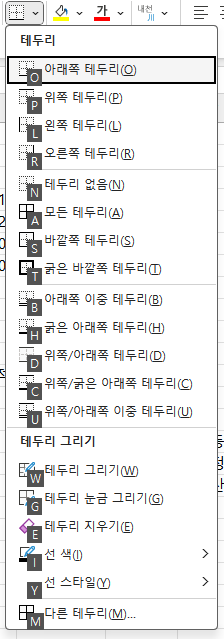 |
| Number Formatting | Ctrl + Shift + ! or Ctrl + Shift + $ | Apply currency format / 셀 서식 – 표시 형식 – 범주 – 통화 |
| Number Formatting | Ctrl + Shift + @ | Apply user defined format / 셀 서식 – 표시 형식 – 범주 – 사용자 지정 |
| Number Formatting | Ctrl + Shift + # | Apply date format / 셀 서식 – 표시 형식 – 범주 – 날짜 |
| Number Formatting | Ctrl + Shift + % | Apply percentage format / 셀 서식 – 표시 형식 – 범주 – 백분율 |
| Number Formatting | Ctrl + Shift + ^ | Apply exponet format / 셀 서식 – 표시 형식 – 범주 – 지수 |
| Formulas | = or + | Begin entering a formula / 수식 입력 |
| Formulas | F4 | Toggle absolute and relative references / 토글 절대 and 상대 참조 |
| Formulas | Shift + F3 | Open the Function Wizard Dialog Box / 함수 마법사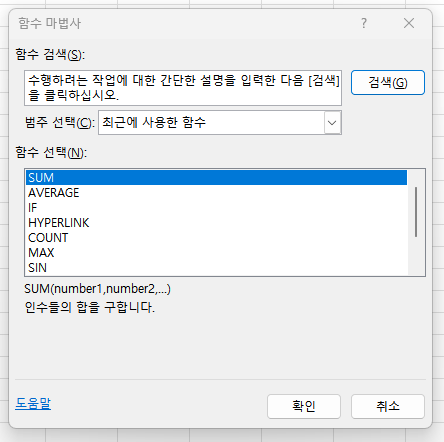 |
| Formulas | Alt + H + U + S | Autosum / 자동 합계 |
| Formulas | Ctrl + ‘ | Toggle displaying formulas on and off / 토글 수식 on and off |
| Formulas | F9 | Calculate all worksheets / 지금 계산 |
| Formulas | Shift + F9 | Calculate active worksheet / 시트 계산 |
| Formulas | Ctrl + Shift + U | Expand or collapse the formula bar / 수식 입력줄 확장 or 축소 |
| Formulas | Ctrl + F3 | Open Name Manager / 이름 관리자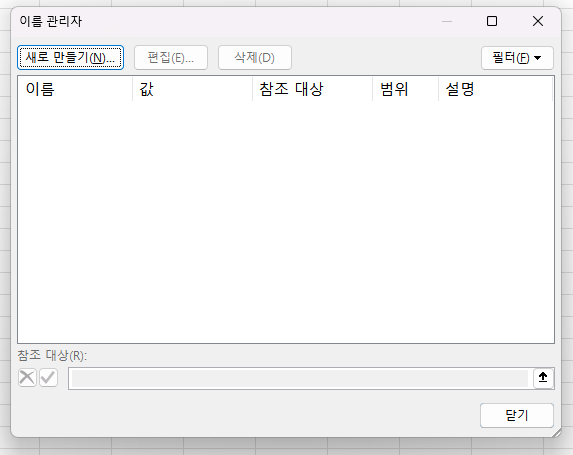 |
| Formulas | Ctrl + Shift + F3 | Create name from values in selection / 선택 영역에서 이름 만들기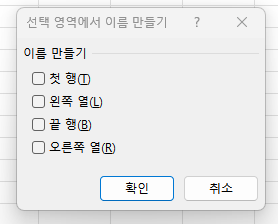 |
| Rows and Columns | Ctrl + Shift + + or [Number Pad] Ctrl + + | Display Insert Dialog box / 삽입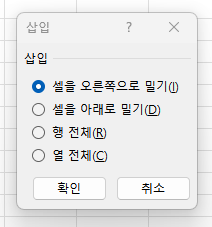 |
| Rows and Columns | Ctrl + – | Display Delete Dialog box / 삭제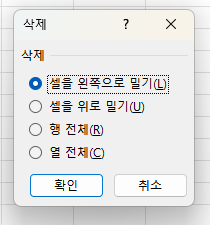 |
| Rows and Columns | Ctrl + 0 | Hide columns / (열) 숨기기 |
| Rows and Columns | Ctrl + 9 | Hide rows / (행) 숨기기 |
| Rows and Columns | [~ Excel 2007] Ctrl + Shift + 0 6 | [~ Excel 2007] Unhide columns / (열) 숨기기 취소 |
| Rows and Columns | Ctrl + Shift + 9 | Unhide rows / (행) 숨기기 취소 |
| Rows and Columns | Alt + Shift + → | Group rows or columns / (행 또는 열) 그룹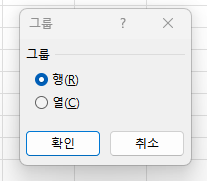 |
| Rows and Columns | Alt + Shift + ← | Ungroup rows or columns / (행 또는 열) 그룹 취소 |
| Rows and Columns | Ctrl + 8 | Hide or show outline symbols / 윤곽 설정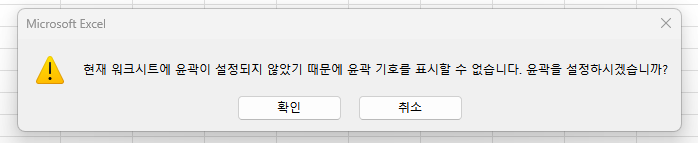 |
조회수: 21
Footnotes
- 리본 메뉴 및 빠른 실행 도구 모음 사라진 상태.
- 빠른 실행 도구 모음은 사라지지 않은 상태.
- 끌어서 아래 시트 탭 중 이동하려는 시트 탭을 선택해야 한다.
- Ctrl + Click과 유사하나 차이점은 Ctrl + Click은 계속해서 Ctrl 키를 누르면서 선택해야 하나 Shift + F8은 누른 후 마우스로 원하는 범위를 선택하면 된다는 점이다.
- Excel 2019(?) 버전부터는 기존의 ‘메모 삽입‘ 대신 ‘새 메모‘ 또는 ‘새 노트‘라는 마우스 우클릭 메뉴로 변경되었는데, 기존 메모 관련 메뉴에 해당하는 것이 ‘새 노트‘이니 이 부분의 구분이 필요하다.
- Excel 2010 버전부터는 단축키 작동이 안되며 마우스 우클릭으로 처리해야 한다.