인터넷을 노닐다가 colorno9님의 방화벽으로 막힌 네이트온과 MSN 사용하기란 글을 발견했다. 그런데 이 글이 일전에 본인이 작성했던 Port가 모두 막힌 곳에서 아주 훌륭한 대안인 Web FTP, net2ftp란 글의 목적과 유사하다는 생각이 들었고 잘 활용하면, 다른 방법으로 ssh 이용이 가능할 것 같아 방화벽으로 막힌 네이트온과 MSN 사용하기란 글의 내용을 참고하여 시험 삼아 적용했더니 잘 작동하는 것이 아닌가. 그래서 그 적용했던 과정을 잊어먹지 않기 위해 글로 남겨본다.
일단, 방화벽으로 막힌 네이트온과 MSN 사용하기란 글에서 잠깐 언급하고 있는 Tor 프로젝트 홈페이지 1 내 다운로드 페이지에 접속한다.
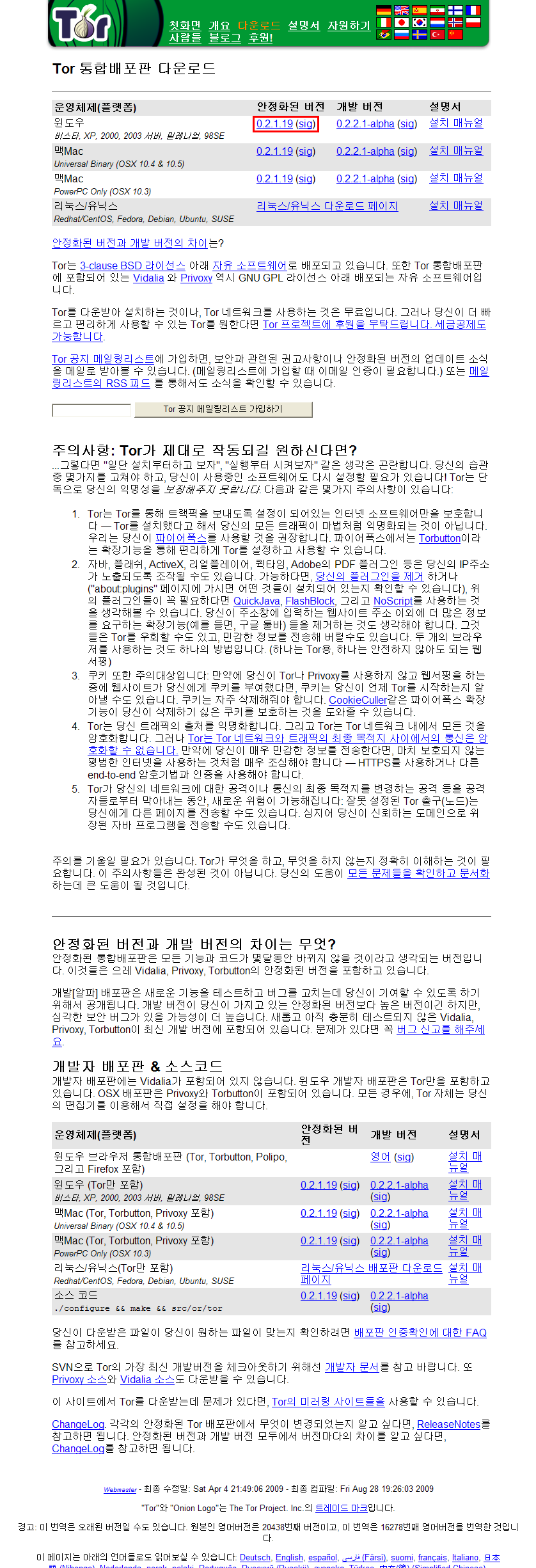
대부분 윈도우를 사용하니 윈도우 버전을 다운받는다.2
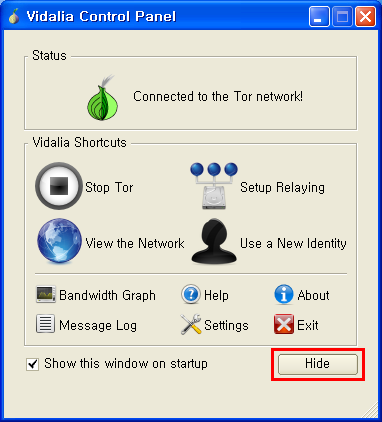
다운받은 후 설치를 시작한다. 설치가 끝난 후 바로 실행하면, Network에 연결하는 작업을 꽤 오랜 시간 한 후에 아래와 같은 화면이 보이게 되는데, Hide 버튼을 눌러준다.
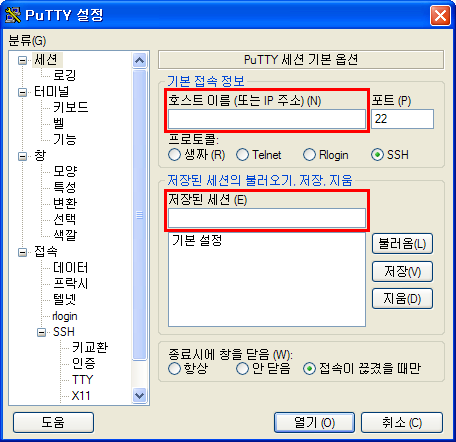
이후에는 PuTTY 설정에 들어가기 위해 PuTTY를 실행한다. 실행한 후에 호스트 이름과 저장할 세션 이름 등을 적는다.
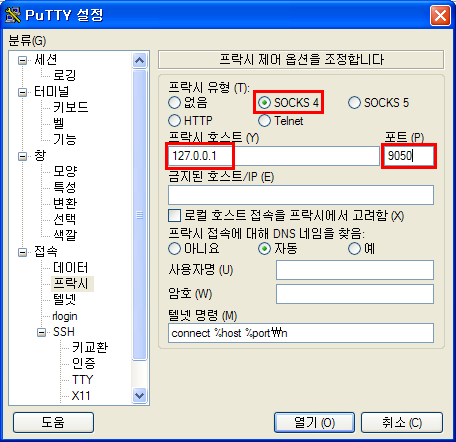
‘프락시‘를 선택하여 ‘프락시 유형 (T)’에 ‘SOCKS 4‘, ‘프락시 호스트 (Y)’에 ‘127.0.0.1‘, ‘포트 (P)’에 ‘9050‘을 차례로 입력한다.
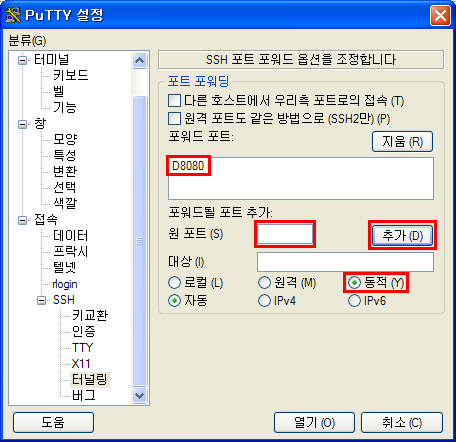
좌측 분류 하단에 있는 ‘터널링‘을 선택한다. ‘대상 (I)’을 ‘동적 (Y)‘으로 선택한 후에 ‘원 포트 (S)’에 ‘8080‘을 입력한 후에 ‘추가 (D)‘ 버튼을 클릭한다. 그러고 난 후 추가된 포트 ‘D8080‘을 확인한다.
마지막으로 좌측 분류 맨 위에 있는 ‘세션‘을 선택하여 ‘저장(V)‘ 버튼을 클릭한다.
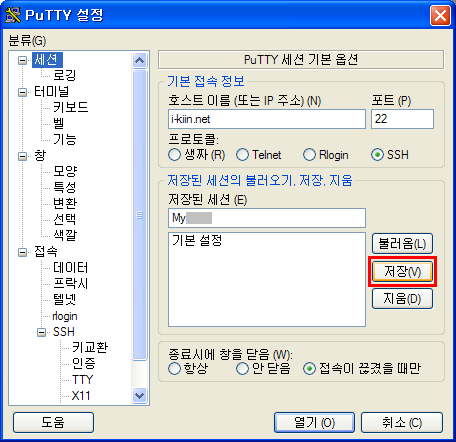
이후 저장한 세션을 선택 후 ‘열기 (O)’ 버튼을 클릭하거나 저장한 세션을 더블 클릭한다.
한참의 시간이 흐른 후 화면에서 login prompt가 뜨면, 아이디 입력 후 ‘Enter’, 암호 입력 후 ‘Enter’를 친다. 이 와중에 ‘key 어쩌구’ 메시지 박스가 나타날텐데, 보통 ‘Y’를 선택하면, 아래와 같은 화면을 볼 수 있게 되며 이후 필요한 작업을 직접 할 수 있다.
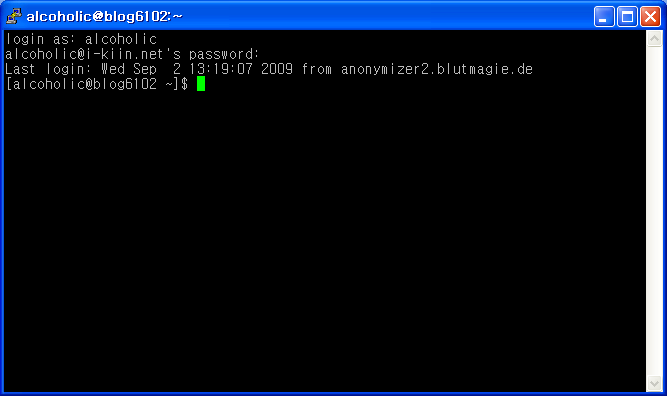
다만, 직접 해보면 알겠지만, 속도는 상당히 느린 편이다. 이점만 감안하면 될 듯 싶다.
조회수: 9
Footnotes
- 홈페이지에 들어가서 한국어를 선택하면, Tor는 개인의 자유와 프라이버시, 기업의 내부 활동, 그리고 국가의 보안 등을 위협하는 트래픽 분석이나 네트워크 감시로부터 당신 스스로를 지킬 수 있도록 도와주는 소프트웨어 프로젝트입니다. Tor는 지구 곳곳의 자발적 지원자들에 의해 운영되고 있는 분산 네트워크 속으로 당신의 통신요청을 여러번 토스하는 방법으로 당신을 보호합니다: 이것은 제3자가 당신이 어떤 웹사이트에 방문하는지 알아내는 것을 막아줍니다. 그리고 당신이 방문하는 웹사이트에서 당신의 물리적 위치를 알아내는 것도 막아줍니다. Tor는 당신이 이미 사용하고 있는 웹 브라우저, 메신져, 원격 로그인, 그리고 TCP 기반 프로그램 등 많은 프로그램들과 연동되어 함께 작동합니다.라는 소개 글을 볼 수 있으며 이 글에서 프로젝트 취지를 유추해볼 수 있다.
- OS가 윈도우가 아닐 경우 해당 버전을 다운받으면 된다.